Cómo pasar de un menú en PDF a un menú digital (Guía paso a paso)
Cómo pasar de un menú en PDF a un menú digital (Guía paso a paso)
Llevas un par de años usando un PDF tras un código QR. Funcionó cuando lo necesitabas durante la pandemia y, más o menos, sigue funcionando ahora: los clientes lo escanean, el menú se abre y hacen "pellizcar y ampliar" para poder leerlo y pedir. Es "suficientemente bueno".
Excepto que no es suficientemente bueno y lo sabes. Has visto a los turistas luchar para leerlo. Has visto a los clientes optar por el plato más barato que reconocen porque la descripción no se tradujo bien. Has pagado por rediseños de menú porque cambiar un precio significaba editar un PDF y volver a subirlo. Has oído hablar de menús digitales "de verdad", pero la idea de cambiar se siente como más trabajo del que realmente vale.
Esta guía te explica el proceso real de cambio, de principio a fin, con plazos realistas, costes y las preocupaciones específicas que tiene la mayoría de los propietarios de restaurantes. Al terminar, sabrás exactamente qué hacer y cuánto tiempo te llevará.
Primero: entiende a qué te estás cambiando
Antes de hablar del "cómo", aclaremos el "qué".
Un PDF tras un código QR no es un menú digital. Es un menú de papel dentro de un envoltorio digital. El PDF no sabe qué dispositivo estás usando, no sabe qué idioma hablas, no sabe qué platos se han agotado, no tiene fotos y no se puede actualizar sin reconstruir el archivo y volver a subirlo.
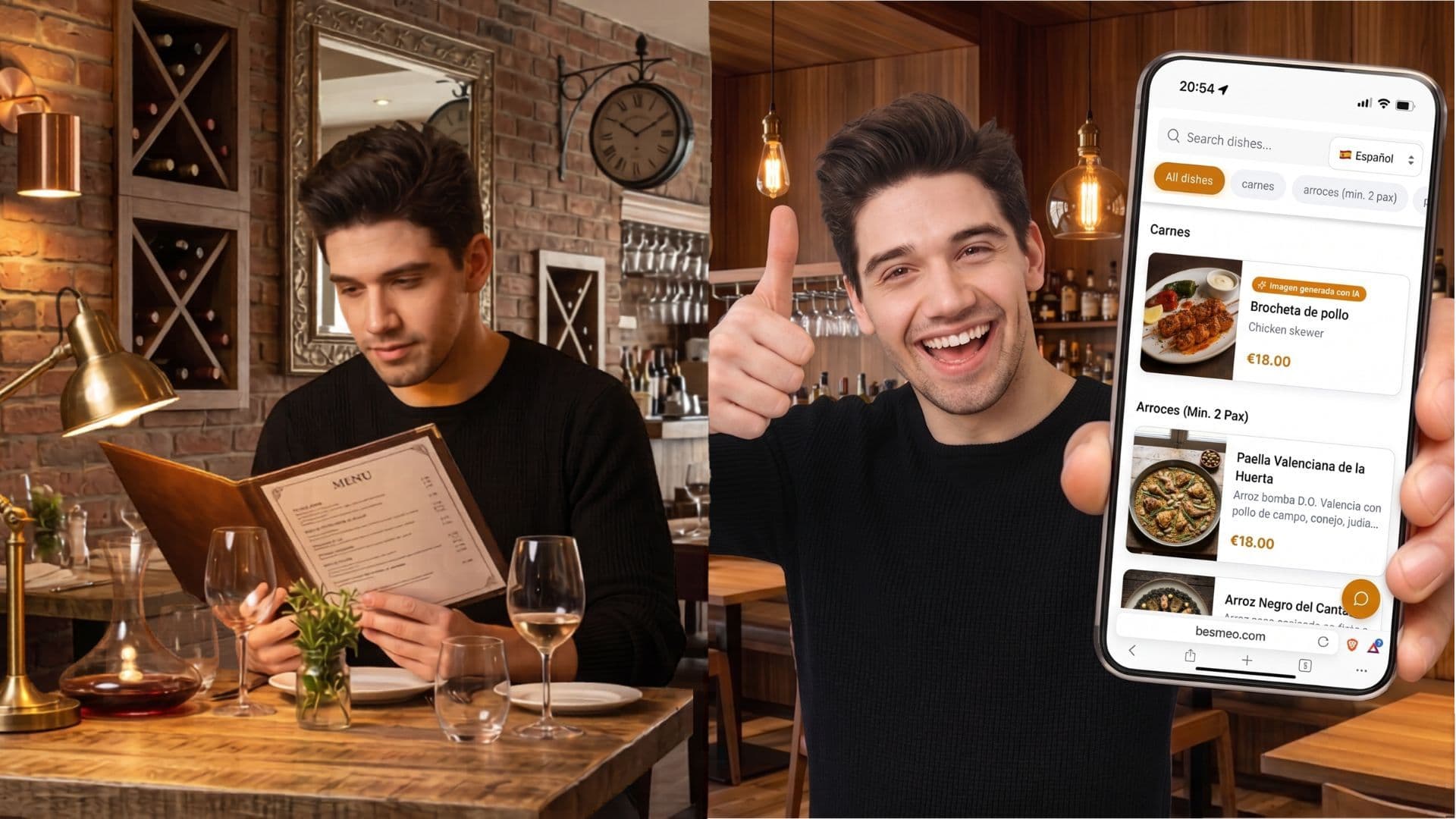
Un menú digital real es algo diferente. Es una página web optimizada para móviles, construida específicamente para teléfonos, con categorías que puedes tocar, fotos que aparecen integradas, detección de idioma que se adapta al dispositivo del cliente, filtros de alérgenos y un panel de control que te permite cambiar cualquier cosa en segundos.
El cambio no consiste en sustituir un PDF por otro. Consiste en pasar de un documento estático a una plataforma dinámica. La experiencia de usuario es tan diferente que los clientes suelen notar la diferencia en los primeros 5 segundos tras escanear el código QR.
Las tres preocupaciones que frenan a la mayoría de los restaurantes
Antes de entrar en los pasos, abordemos las tres dudas que más escucho de los hosteleros que consideran este cambio:
"Llevará demasiado tiempo". Es la objeción más común. La realidad: cambiar de herramienta solía ser un proyecto enorme. Con las plataformas modernas, el proceso de configuración dura entre 3 y 10 minutos si tienes tu menú en cualquier formato digital. La razón por la que parece que debería llevar más tiempo es porque todo el mundo recuerda haber construido su menú original, que probablemente llevó horas. Cambiar es diferente.
"Perderé mi configuración actual durante la transición". Es una preocupación razonable. La solución: mantén tu PDF actual activo hasta que el nuevo menú esté completamente probado. Los códigos QR de tus mesas pueden seguir apuntando al PDF durante unos días mientras construyes, revisas y apruebas la nueva versión. Solo cambia los códigos QR (o actualiza la URL subyacente) una vez que estés seguro de que el nuevo menú es correcto. Cero tiempo de inactividad, cero riesgos.
"Será demasiado caro o demasiado técnico". La mayoría de las plataformas modernas de menú digital cuestan entre 20 y 50 dólares al mes. Eso suele ser menos de lo que los restaurantes pagan por imprimir menús en un solo año. En cuanto a lo técnico: si sabes publicar en Instagram, puedes gestionar un menú digital. Las interfaces son deliberadamente sencillas porque están diseñadas para dueños de restaurantes, no para usuarios expertos en tecnología.
Superado esto, aquí tienes el proceso real.
Paso 1: Reúne tu menú actual en cualquier formato
El primer paso es tener tu menú actual accesible en algún lugar. Esta es la parte fácil porque ya lo tienes. PDF, documento de Word, una foto de tu menú físico, una copia impresa que puedas escanear, incluso una hoja de cálculo: cualquiera de estos sirve como punto de partida.
Si tu menú solo está en formato impreso y no tienes copia digital, toma una foto clara de cada página con tu teléfono. Eso es suficiente. Las plataformas modernas pueden extraer platos, precios y descripciones de las fotos tan fácilmente como de los PDFs.
Este paso lleva de 2 a 5 minutos si ya tienes un archivo digital. Lleva de 10 a 15 minutos si tienes que fotografiar un menú físico.
Paso 2: Sube tu menú a una plataforma de menú digital
La mayor parte del trabajo ocurre automáticamente en esta etapa. Subes tu archivo de menú existente y la IA de la plataforma lo procesa.
En una plataforma moderna como Besmeo, esto es lo que ocurre entre bastidores una vez que subes el archivo:
- El sistema lee tu PDF (o foto) y extrae cada plato, incluyendo nombres, descripciones y precios.
- Organiza los platos en categorías según la estructura de tu menú original.
- Genera automáticamente una foto profesional con IA para cada plato.
- Traduce todo el menú a 5 idiomas (inglés, español, francés, alemán, italiano, portugués) usando una traducción adaptada a la gastronomía.
- Genera un menú digital terminado, optimizado para móviles y con un código QR permanente.
Todo este proceso lleva unos 3 minutos. Para cuando hayas terminado tu café, tu nuevo menú estará listo para revisar.
Si estás evaluando otras plataformas, el proceso será diferente. La mayoría de los constructores de menús tradicionales requieren que introduzcas manualmente cada plato, pegues descripciones, subas tus propias fotos y configures las traducciones tú mismo. Ese enfoque manual puede llevar de 2 a 4 horas para un menú de 40 platos. Sigue siendo válido si prefieres un control total, pero la inversión de tiempo es significativa.
Paso 3: Revisa cada plato cuidadosamente
Este es el paso con más probabilidades de introducir errores si te lo saltas. Tanto si el menú se construyó automáticamente como manualmente, debes verificar que cada detalle es correcto antes de publicarlo.
Repasa tu menú como lo haría un cliente:
- ¿Están todos los platos presentes? A veces, la IA o la entrada manual omiten un elemento, especialmente si tu PDF tenía un formato inusual.
- ¿Son correctos los precios? Comprueba dos veces cada número, incluyendo cualquier precio de temporada o especialidad.
- ¿Son exactas las descripciones? Las descripciones extraídas por IA suelen ser buenas, pero pueden necesitar pequeños ajustes para que coincidan con tu estilo.
- ¿Son precisas las traducciones? Presta especial atención a los nombres de los platos con significado cultural ("paella", "tortilla", "lasaña") que tienen significados locales específicos.
- ¿Son adecuadas las fotos? Las fotos de IA suelen ser excelentes, pero ocasionalmente producen algo extraño (un "ceviche" que parece una ensalada, por ejemplo). Sustituye cualquier foto que no coincida con el plato real.
- ¿Están marcados los alérgenos? Añade etiquetas de sin gluten, vegano, vegetariano y otras etiquetas dietéticas cuando sea relevante.
Este paso de revisión lleva de 15 a 30 minutos para un menú típico. Es el paso más importante de todo el proceso: hazlo bien aquí y nunca tendrás que solucionar problemas más tarde.
Paso 4: Personaliza la identidad visual
La mayoría de las plataformas de menú digital te permiten subir tu logo, elegir colores y añadir la información básica de tu restaurante (dirección, horario, datos de contacto, redes sociales). Aquí es donde haces que el menú se sienta como tu restaurante y no como una plantilla genérica.
No te excedas personalizando. El error más común aquí es que los dueños de restaurantes pasan horas ajustando colores y fuentes cuando la configuración predeterminada ya es buena. Usa tu logo, elige uno o dos colores que combinen con tu marca y sigue adelante. El trabajo del menú es vender comida, no ganar un premio de diseño.
Este paso lleva de 5 a 10 minutos.
Paso 5: Prueba en múltiples dispositivos
Antes de publicar, escanea el código QR (o abre la URL del menú) en al menos tres dispositivos diferentes:
- Un iPhone (Safari)
- Un teléfono Android (Chrome)
- Un teléfono más antiguo si tienes acceso a uno
Comprueba que:
- El menú carga rápidamente (menos de 3 segundos en una conexión normal)
- Las categorías funcionan al tocarlas
- Las fotos cargan sin retraso
- El selector de idioma funciona
- Todos los precios son visibles y están bien formateados
- La información de contacto y la dirección son correctas
Si algún dispositivo tiene problemas, soluciónalos antes de imprimir los códigos QR. La mayoría de los problemas en esta etapa son menores (una fuente que no se renderiza correctamente, una categoría mal nombrada) y se arreglan en segundos.
Este paso lleva de 10 a 15 minutos.
Paso 6: Imprime y coloca tus nuevos códigos QR
Una vez revisado y probado, genera tu código QR desde la plataforma e imprímelo. Algunos consejos prácticos:
Usa un código QR dinámico. Las plataformas modernas generan códigos QR dinámicos por defecto, lo que significa que el código QR en sí nunca cambia aunque luego cambies de herramienta. Confírmalo antes de imprimir: imprimir códigos QR estáticos es un error que solo cometerás una vez.
Imprime al tamaño adecuado. Los códigos QR deben tener al menos 2 cm × 2 cm para escanearse de forma fiable desde una distancia de visión normal. Si tienes dudas, más grande es mejor.
Imprime de forma duradera. Los caballetes de mesa laminados funcionan, pero las pegatinas adhesivas con código QR en la esquina de los menús físicos o directamente en las mesas funcionan mejor. Son más difíciles de perder y más fáciles de escanear que los caballetes de mesa que los clientes mueven de un lado a otro.
Colócalos de forma visible. El código QR debe ser lo primero que vea un cliente al sentarse. En el centro de la mesa, en la parte superior del menú, en una pequeña tarjeta vertical... donde sea más probable que llame su atención.
Este paso lleva de 30 a 60 minutos, dependiendo de cuántas mesas tengas y qué formato de impresión elijas.
Paso 7: Capacita a tu personal (brevemente)
Tu personal no necesita una formación exhaustiva, pero deben saber cómo manejar las situaciones más comunes:
- Un cliente no encuentra el código QR. Enséñales dónde está.
- El teléfono de un cliente no puede escanearlo. Ten a mano un pequeño menú impreso de respaldo para estos clientes (esto es raro, pero ocurre).
- Un cliente pregunta sobre un ingrediente o alérgeno. Enséñales cómo funciona el filtro de alérgenos del menú, para que puedan autoservirse.
- Un plato se ha agotado. Márcalo como no disponible en el panel de control inmediatamente para que ninguna otra mesa lo pida.
Una charla de equipo de 15 minutos cubre todo esto. La mayoría de los camareros lo aprenden al instante.
Paso 8: Planea usar el panel de control
El mayor error que cometen los restaurantes después de cambiar es tratar su nuevo menú digital como un reemplazo estático de su PDF. Lo construyen, lo lanzan y nunca más lo tocan.
El objetivo de tener un menú digital es el panel de control. Úsalo.
- Cuando cambie un precio, actualízalo inmediatamente. No esperes.
- Cuando un plato se agote durante el servicio, márcalo como no disponible para que otras mesas no lo pidan.
- Cuando añadas una especialidad, añádela al menú el mismo día.
- Cuando cambies un plato de temporada, cámbialo en el menú en lugar de escribirlo en una pizarra.
El panel de control se abre en 30 segundos y la mayoría de los cambios se hacen en otros 30 segundos. Convierte su uso en un hábito, no en un evento extraordinario.
Resumen de tiempo y costes totales
Para un menú típico de 40 platos, así es como se ve el cambio completo:
- Reunir el menú actual: 5–15 minutos
- Subida y procesamiento: 3 minutos (automatizado) o 2–4 horas (entrada manual)
- Revisión y correcciones: 15–30 minutos
- Personalización visual: 5–10 minutos
- Pruebas: 10–15 minutos
- Impresión y colocación de códigos QR: 30–60 minutos
- Formación del personal: 15 minutos
Tiempo activo total: 1.5–3 horas con una plataforma automatizada, o 4–7 horas con una plataforma manual.
Coste: 20–50 $/mes por la plataforma, más un coste único de impresión de 20–100 $ dependiendo de cuántos caballetes o pegatinas imprimas. Sin gastos de diseño, sin costes de fotografía, sin gastos de traducción.
Para la mayoría de los restaurantes, este representa el cambio operativo de mayor impacto disponible, y el que la mayoría de los propietarios postergan durante más tiempo.
Qué hacer esta semana
Si llevas tiempo considerando este cambio, aquí tienes el plan de acción realista:
Hoy: Localiza tu archivo de menú actual. Asegúrate de que puedes acceder a la versión PDF, foto o documento de tu menú actual.
Esta semana: Súbelo a una plataforma de menú digital y revisa el resultado. Las pruebas gratuitas que ofrecen la mayoría de las plataformas (incluidos 14 días en Besmeo) te permiten realizar toda la configuración y ver el menú terminado sin comprometerte a nada.
La próxima semana: Prueba el nuevo menú con unos pocos clientes reales antes de cambiar por completo los códigos QR de tus mesas. Obtén opiniones, haz ajustes y solo cambia la versión en vivo cuando estés seguro.
Toda la transición se puede completar en menos de dos semanas de trabajo nocturno, y el trabajo real te llevará menos de tres horas de tu tiempo. Cuanto más esperes, más seguirás perdiendo: en costes de impresión, en ingresos por turismo y en tiempo operativo invertido en cambios que deberían llevar segundos.
Sube tu menú PDF y mira tu nuevo menú digital en 3 minutos →